

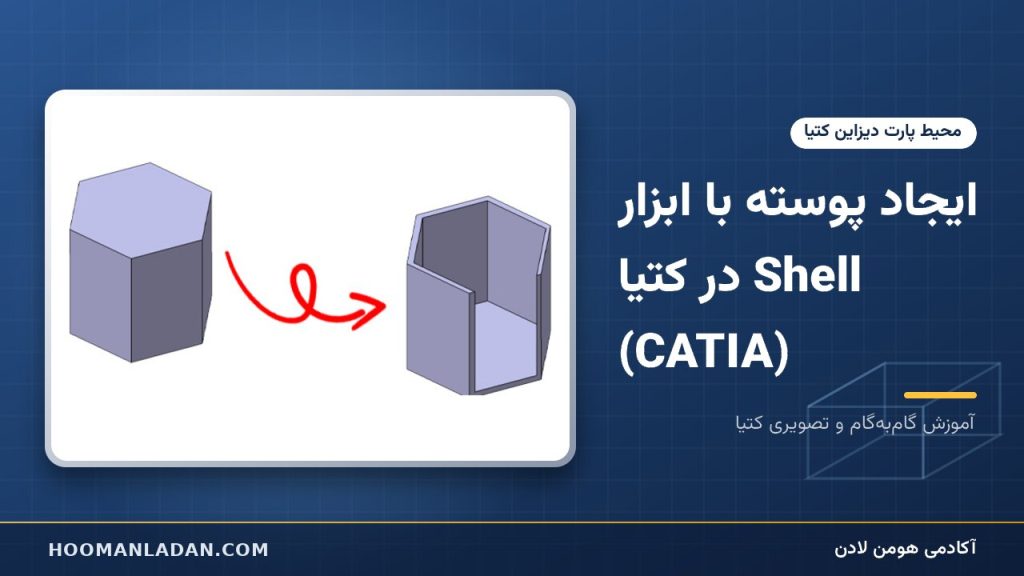
خلاصه: Shell در CATIA دستوری در محیط Part Design است که یک حجم توپر را با ضخامت مشخص به پوسته توخالی تبدیل میکند؛ مثلاً یک استوانه توپر را به لوله. با انتخاب سطوح حذفی، دهانه پوسته باز میماند.
ابزار Shell یکی از دستورات بسیار قوی و پرکاربرد در CATIA است که با استفاده از آن میتوان حجمها را به پوسته تبدیل کرد. به کمک این فرمان در محیط پارت دیزاین می توان احجامی که به صورت توپر مدل سازی شده اند را با تعریف ضخامت مشخص به پوسته تبدیل کردو به عنوان مثال، میتوان یک استوانه توپر را به یک لوله تبدیل کرد. در ادامه با ایجاد پوسته با ابزار Shell در کتیا (CATIA) به طور کامل آشنا خواهیم شد.
راهنمای استفاده از فرمان Shell در محیط پارت دیزاین کتیا
به منظور استفاده از دستور Shell ابتدا یک مدل دلخواه ، به طور مثال مانند شکل زیر ایجاد کنید . از این مدل اولیه در ادامه برای به کارگیری ابزار Shell استفاده می کنیم . برای ایجاد این مدل نمونه می توانید اسکچ دلخواهی ترسیم کنید و به کمک دستور pad به آن حجم دهید.

پس از اجرای این دستور، پنجرهای مشابه شکل زیر باز میشود.

در ادامه پارامترهای پنجره دستور Shell را بررسی خواهیم کرد.
پارامترهای دستور Shell
پارامترهای پنجره ابزار Shell شامل گزینه هایی است که میتواند علاوه بر ایجاد پوسته ، عملیاتی مانند حذف دیواره های دلخواه یا ایجاد مدل یا ضخامت های گوناگون را انجام دهید.
1-Faces to remove
در این قسمت میتوان وجه یا وجه هایی که قصد دارید در حین عملیات پوسته سازی از روی برداشته شود انتخاب می شود . در صورتی که در این قسمت وجوهی انتخاب نشود . مدل از لحاظ ظاهری ، شکل خود را حفظ می کند و داخل آن خالی می شود . در واقع یک فرم بسته تو خالی به خود میگیرد.
2-Default inside thickness
در این قسمت میتوان ضخامت پوسته را به سمت داخل تعیین کرد. مقدار ضخامتی که در اینجا اعمال میشود باعث نمیشود که قطعه بزرگتر شود، زیرا ضخامت از داخل اعمال میشود.
3-Default outside thickness
در این قسمت میتوان پوسته را به طرف خارج حجم ضخامت داد. هر مقدار عددی که در این قسمت وارد کنیم به همان اندازه باعث بزرگ شدن قطعه میشود. نکته مهم این است که میتوان برای اعمال ضخامت از عدد منفی نیز استفاده کرد ولی مجموع دو عدد فوق نباید صفر یا کمتر از صفر شود.
4-Other thickness faces
اگر بخواهیم برخی سطوح ضخامتی متفاوت از سطوح دیگر داشته باشند، در این قسمت آنها را انتخاب کرده (سطوح به رنگ قهوهای نمایش داده میشوند) و ضخامت مورد نظر را برای آن سطح در قسمت Default thickness وارد میکنیم. به عنوان مثال، برای مکعبی که دارای شش وجه میباشد، میتوان برای هر یک از وجوه آن ضخامتی متفاوت از وجوه دیگر اعمال کرد.
به کمک این ابزار میتوان عملیات پوسته سازی را به صورت غیر یکنواخت انجام دهد و برای وجوه مختلف ضخامت های گوناگون در نظر گرفت.

5-Smoothing mode
این پارامتر که در قسمت << More قابل دسترسی میباشد به صورت پیشفرض در حالت غیرفعال و یا None است. اگر سطوح از موضوعات ریز و به هم پیچیده تشکیل شده باشد، میتوان تعیین کرد که پوسته جدید که در اصل Offset پوسته اصلی است، به صورت نرم و بدون شکست ایجاد شود. با انتخاب حالت Manual، میتوان مقدار انحراف مجاز را که با پارامتر Max deviation مشخص شده است، تعیین کرد.
نکات مهم:
در صورتی که مدل شما از چند بادی Body تشکیل شده باشد عملیات شکل تنها بر روی Body فعال اتفاق می افتاد و سایر Body ها با ابزار Shell به پوسته تبدیل نخواهند شد. و برای فعال کردن دیگر Bodyها کافیست روی آنها کلیک راست کرده و گزینه Define in work object را انتخاب کنیم.
ویدئوی آشنایی با فرمان Shell در CATIA
ویدئوی زیر روش استفاده از دستور Shell در محیط پارت دیزاین کتیا را به شما توضیح می دهد.
سؤالات متداول
دستور Shell در کتیا چه کاری انجام میدهد؟
حجم توپر را با ضخامت دیواره دلخواه توخالی میکند و سطوح انتخابشده را بهعنوان دهانه باز حذف میکند.
Inside thickness و Outside thickness در Shell چیست؟
Inside ضخامت را به سمت داخل و Outside ضخامت را به سمت بیرون حجم اعمال میکند.
آیا میتوان در Shell برای سطوح مختلف ضخامت متفاوت داد؟
بله، با گزینه Other thickness faces میتوان برای سطوح خاص ضخامت جداگانه تعریف کرد.
