

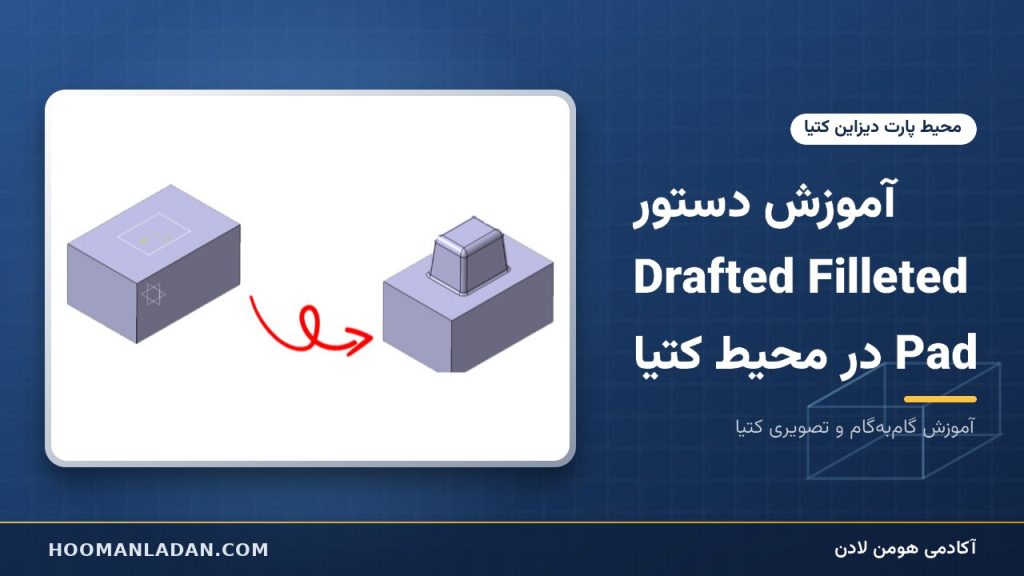
خلاصه: Drafted Filleted Pad در CATIA سه عملیات Pad، Draft و Fillet را همزمان روی یک اسکچ اجرا میکند. نسخه کاهشی آن Drafted Filleted Pocket است که برای ایجاد حفره شیبدار و گرد شده استفاده میشود.
در نرمافزار CATIA، دستور Drafted Filleted Pad یکی از ابزارهای ترکیبی و کاربردی در محیط طراحی قطعه (Part Design) است که این امکان را فراهم میسازد تا سه عملیات مهم و پرکاربرد Pad، Draft و Fillet را بهصورت همزمان بر روی یک اسکچ (Sketch) اجرا کنید. در این آموزش با روش استفاده از دستور Drafted Filleted Pad در محیط Part Design کتیا آشنا خواهیم شد.
ایجاد حجم با دستور Drafted Filleted Pad در کتیا
یکی از ویژگیهای خاص فرمان Drafted Filleted Pad این است که برخلاف سایر دستورات کتیا ، پس از اجرا، یک آیکون مستقل در نمودار درختی (specification tree) برای آن نمایش داده نمیشود؛ بلکه بهجای آن، سه آیکون مجزا شامل Pad، Draft و Fillet در درخت ظاهر خواهند شد. این موضوع نشان میدهد که این فرمان یک عملیات ترکیبی است که سه ویژگی مجزا را در دل خود دارد.
به بیان دیگر ، با به کارگیری فرمان Drafted Filleted Pad به طور هم زمان میتوانیم سه عملیات حجم دهی ، شیب دهی و گرد کردن لبه ها را انجام دهیم.
شکل زیر نتیجه استفاده از این ابزار است.

ابزار drafted filleted pad در catia
نحوه استفاده از دستور Drafted Filleted Pad
به منظور استفاده از ابزار Drafted Filleted Pad یک اسکچ دلخواه (مثلا یک مستطیل) بر روی حجم اولیه ای ترسیم کنید و بعد بر روی آیکن این ابزار کلیک کنید.

آموزش دستور Drafted Filleted Pad در محیط کتیا ابزاری برای ایجاد همزمان pad ، Draft و فیلت
پس از فعالسازی دستور، ابتدا باید Sketch موجود را انتخاب کنید. در مثال آموزش، یک مستطیل ترسیمشده روی وجه بالایی یک مکعب به عنوان اسکچ انتخاب شده است.
بعد از انتخاب ایکن ابزار و کلیک بر روی اسکچ، پنجره تنظیمات دستور باز میشود که شامل بخشهای مختلفی برای تعیین پارامترهای طول، زاویه و شعاعهای Fillet است.
پنجره این ابزار همانند شکل است که در ادامه به بررسی گزینه های آن خواهیم پرداخت.

پنجره فرمان Drafted Filleted Pad
پارامترهای پنجره ابزار Drafted Filleted Pad
پارامترهای پنجره این ابزار به شرح زیر است.
Length: تعیین مقدار طول حجمی که به اسکچ اضافه میشود (مثلاً 100 میلیمتر).
Draft angle: مشخصکردن زاویه شیبدار دهد سطوح جانبی هنگام ایجاد Pad (گزینه ای پرکاربرد در طراحی قطعات تزریقی و قالبسازی)
Neutral Element: سطح مرجع برای اعمال شیب؛ معمولاً همان سطحی که اسکچ روی آن رسم شده انتخاب می شود.
First limit radius: تعیین شعاع گردی (Fillet) برای سمت اول حجم.
Second limit radius: تعیین شعاع گردی برای سمت دوم حجم.
Lateral radius: تعیین شعاع گردی گوشههای جانبی حجم ایجادشده.
Reverse direction: امکان تغییر جهت حجمدهی نسبت به اسکچ.
شکل زیر توضیح موارد این ابزار و نتیجه نهایی استفاده از این دستور را نشان می دهد.

توضیحات فرمان drafted-filleted-pad
برای زاویهگذاری در دستور Drafted Filleted Pad، اگر قصد داشته باشید زاویه Draft بهصورت مستقیم از سطح اسکچ محاسبه شود، باید صفحهای که اسکچ روی آن ترسیم شده بهعنوان First Limit انتخاب شود. اما در صورتی که بخواهید زاویه از سمت مقابل اعمال شود، آن صفحه باید بهعنوان Second Limit تعریف شود.
برای تغییر این وضعیت کافی است بر اساس شرایط مد نظر در قسمت Neutral Element ، یکی از حالات First Limit یا Second Limit انتخاب شود.
شکل زیر تغییر وضعیت را در دو حالت First Limit و Second Limit نشان می دهد.

تفاوت ایجاد حجم در دو وضعیت first limit و second limit
در پنجره این ابزار ، این امکان وجود دارد که شعاع فیلتها را بهصورت همزمان برای لبههای بالا، پایین و اطراف قطعه تعریف کنید. با استفاده از این قابلیت، دیگر نیازی به اعمال جداگانه دستور Fillet پس از حجمدهی نخواهد بود. این ویژگی باعث افزایش سرعت طراحی میشود و امکان حجم دهی و فیلت زنی را به صورت همزمان فراهم میکند.
نکته : در صورتیکه قصد داشتید از پارامترهای Fillet یا Draft استفاده نکنید و این شرایط را روی مدل خود نداشته باشید کافی است تیک گزینه رو به روی آن برداشته شود.
به این نکته توجه کنید که امکان وارد کردن مقدار 0 وجود ندارد و باید گزینه مربوطه با کلیک کردن برداشته شود.

ویدئوی بررسی فرمان Drafted Filleted Pad +نکات مهم
ویدئوی زیر روش استفاده از ابزار Drafted Filleted Pad را به شما توضیح خواهد داد . این نکات شامل تمام مواردی است که پیش تر به آن اشاره شد.
آشنایی با ابزار Drafted Filleted Pocket در کتیا
ابزار Drafted Filleted Pocket در نرمافزار کتیا عملکردی مشابه گزینه های ابزار Drafted Filleted Pad برای ایجاد حفره (Pocket) در قطعات سهبعدی است که بهصورت همزمان امکان اعمال شیب (Draft) و فیلت (Fillet) را نیز فراهم میکند.
این دستور معمولاً در طراحی قطعاتی به کار میرود که نیاز به حفرههایی با دیوارههای شیبدار و لبههای گرد دارند، مانند قطعات تزریقی یا قالبسازی. استفاده از این ابزار باعث میشود تا بهجای انجام چند مرحله جداگانه (حفرهسازی، شیبدهی و فیلتگذاری)، همه این عملیاتها در یک مرحله و با دقت بالاتر انجام شوند، که در نهایت باعث بهبود روند طراحی و صرفهجویی در زمان میگردد.
ویدئوی بررسی فرمان Drafted-Filleted-Pocket
ویدئوی زیر روش استفاده از این ابزار را نشان می دهد.
سؤالات متداول
Drafted Filleted Pad در کتیا چیست؟
دستوری ترکیبی در Part Design که حجم را از اسکچ میسازد و همزمان زاویه شیب و گردی لبهها را اعمال میکند.
چرا Drafted Filleted Pad به صفحه دوم نیاز دارد؟
طول حجم با انتخاب یک صفحه یا سطح Second Limit تعیین میشود و شیب نسبت به صفحه خنثی (Neutral element) محاسبه میشود.
Drafted Filleted Pocket چه فرقی با آن دارد؟
همان تنظیمات را دارد اما به جای افزودن حجم، از قطعه کم میکند.
