

آشنایی کامل با جعبه ابزار Dynamic Sectioning در کتیا (CATIA)
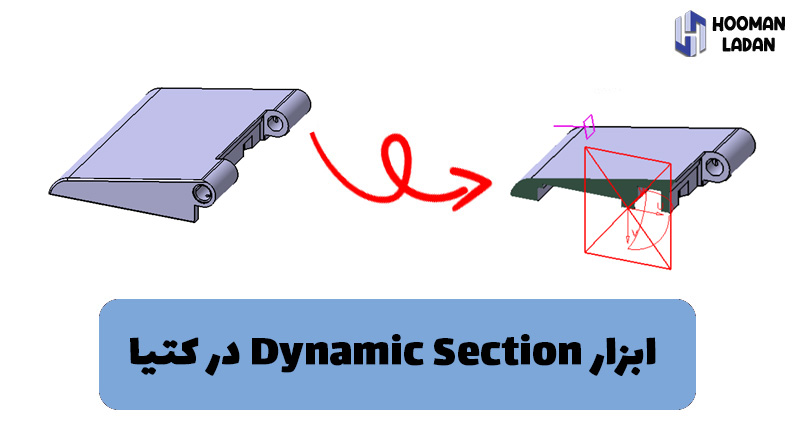
خلاصه: Dynamic Sectioning در CATIA ابزاری برای ایجاد برش زنده و موقت در قطعه یا مونتاژ است تا داخل مدل را بدون تغییر هندسه بررسی کنید. این دستور از نسخه R20 به کتیا اضافه شده و صفحه برش آن قابل جابهجایی، چرخش و معکوس کردن است.
جعبه ابزار Dynamic Sectioning در کتیا چیست؟
جعبه ابزار Dynamic Sectioning که از نسخه R20 به بعد به کتیا (CATIA) اضافه شده، امکان ایجاد برش در قطعات را فراهم میکند. این نوار ابزار تنها یک دستور دارد و با اجرای آن، صفحه برش بهصورت پیشفرض منطبق بر یکی از صفحات اصلی مختصاتی قرار میگیرد. کاربرد اصلی این دستور، بررسی و واررسی داخل قطعه بدون نیاز به برش واقعی آن است.
فرمان Dynamic Sectioning این امکان را فراهم میکند با ایجاد برش ظاهری در یک قطعه وضعیت دیواره و جزئیات داخل آن بهتر مشاهده شود.
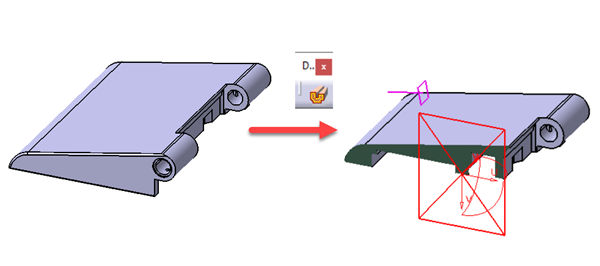
نحوه اجرای دستور Dynamic Sectioning
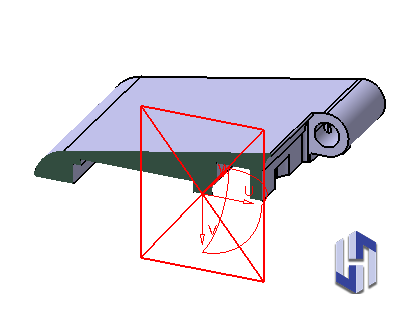
پس از اجرای این دستور روی یک قطعه، یک صفحه برش بهصورت پیشفرض بر یکی از صفحات اصلی مختصات قطعه منطبق میشود و برش بهصورت زنده در محیط طراحی نمایش داده میشود. صفحه قرمزرنگ چهارگوشی که ظاهر میشود، مقطع برش را در محیط طراحی نشان میدهد و در وسط آن، یک محور مختصات قرار دارد که از طریق آن میتوان محل و جهت برش را کنترل کرد.
قابلیت های برش در ابزار Dynamic Sectioning
این ابزار در زمان اجزا ، میتواند وضعیت های مختلفی داشته باشد که در ادامه به این حالات اشاره خواهیم کرد.
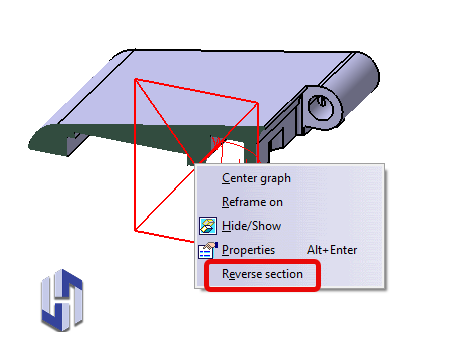
تغییر جهت برش با گزینه Reverse Section
اگر روی محور مختصاتی که در وسط صفحه قرمزرنگ قرار دارد کلیک راست کرده و گزینه Reverse Section را انتخاب کنیم، جهت برش معکوس میشود؛ یعنی بخشی از قطعه که پیشاز این پنهان داده میشد، پنهان خواهد شد و برعکس.
جابهجایی محل صفحه برش
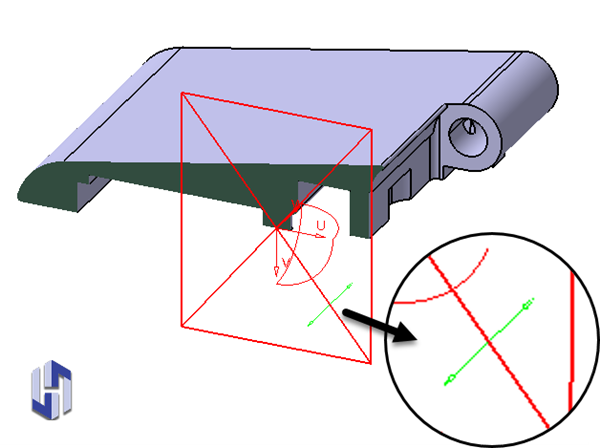
مربع قرمزرنگ با دو خط قطری قابل نمایش است. اگر ماوس را روی یکی از این خطوط قطری قرار دهیم، دو پیکان تیرهرنگ عمود بر صفحه ظاهر میشوند. با نگهداشتن کلید سمت چپ ماوس روی این پیکانها، میتوان محل صفحه برش را در راستای موردنظر (بالا و پایین، چپ و راست، یا جلو و عقب) جابهجا کرد.
تغییر اندازه صفحه برش
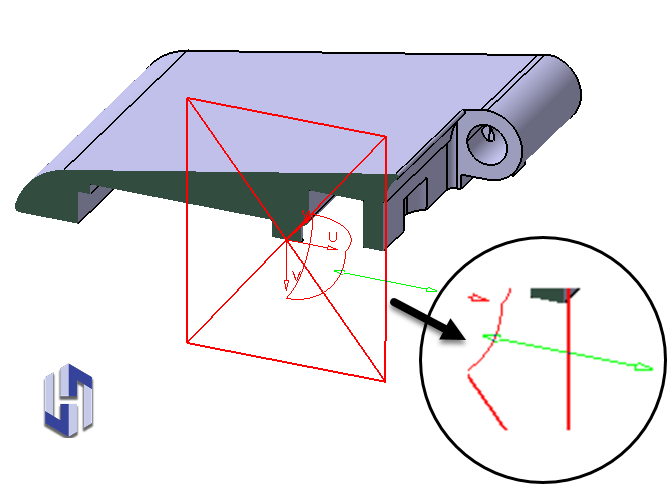
در صورتی که ماوس را روی لبه مربع قرمزرنگ صفحه Dyanmic Section نگه داریم، با نگهداشتن کلید سمت چپ ماوس میتوان طول و عرض صفحه برش را تغییر داد.
انتقال صفحه برش به سطح یا راستای دلخواه
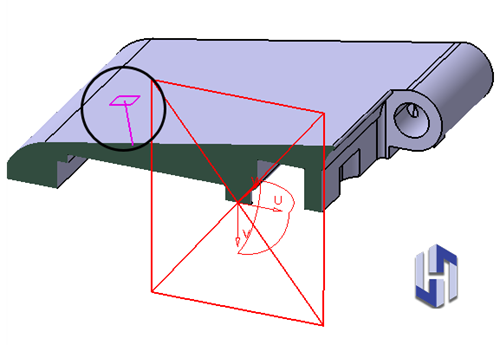
با حرکت ماوس در محیط طراحی و روی موضوعات خطی، یک مربع کوچک بنفشرنگ عمود بر آن موضوع قابل مشاهده است. میتوان این مربع کوچک را روی هر سطحی که مدنظر است قرار داد و با کلیک چپ، صفحه برش را به آن سطح منتقل کرد. علاوه بر انتخاب سطح، امکان انتخاب یک خط مستقیم نیز وجود دارد؛ در این حالت، خط عمود بر مربع کوچک در همان راستا قرار گرفته و برش عمود بر آن خط انجام میشود.
نکته مهم: این دستور قطعه را واقعاً برش نمیزند
توجه داشته باشید که با اجرای این دستور، هندسی قطعه هیچگونه بهصورت فیزیکی برش نمیخورد و دستور Dynamic Sectioning فقط قطعه را بهصورت برشخورده نمایش میدهد تا طراح بتواند داخل قطعه را بررسی کند.
چرخاندن صفحه برش
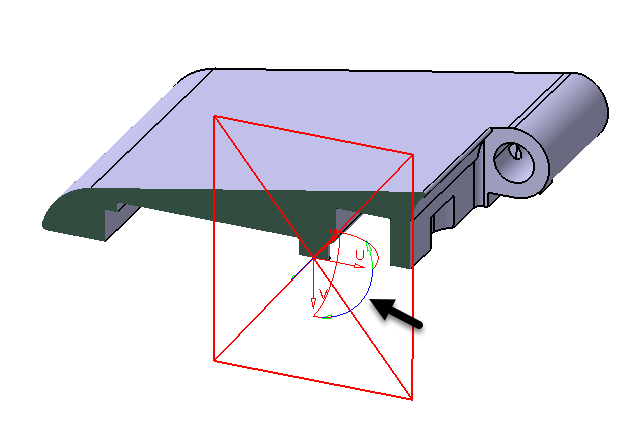
با نگهداشتن ماوس روی کمانهایی که در اطراف محور مختصات قابل مشاهده هستند و حرکت دادن ماوس، میتوان صفحه برش را دوران داد و زاویه آن را به دلخواه تغییر داد.
مشاهده کاملتر قطعه با دستور Sectioning در محیط مونتاژ
برای مشاهده دقیقتر داخل یک قطعه، میتوان آن را در محیط مونتاژ (Assembly) قرار داد و از دستور Sectioning استفاده کرد که قابلیتهای بیشتری نسبت به Dynamic Sectioning در اختیار طراح قرار میدهد.
جمعبندی
نوار ابزار Dynamic Sectioning در کتیا ابزاری ساده اما بسیار کاربردی برای بررسی سریع داخل قطعات بدون نیاز به برش واقعی مدل است. با تسلط بر جابهجایی، چرخش، تغییر اندازه و معکوس کردن جهت صفحه برش، طراحان میتوانند بهسرعت و بدون درگیری درگیری و پیچیدگی مدلسازی، داخل قطعات را بررسی کنند. برای بررسی دقیقتر و حرفهایتر، دستور Sectioning در محیط مونتاژ گزینه مکملی مناسب است.
سؤالات متداول
ابزار Dynamic Sectioning در کتیا چه کاربردی دارد؟
برای مشاهده داخل قطعه با یک صفحه برش موقت استفاده میشود؛ برش فقط نمایشی است و هندسه مدل تغییر نمیکند.
آیا Dynamic Sectioning مدل را تغییر میدهد؟
خیر. با غیرفعال کردن دستور، قطعه دوباره کامل نمایش داده میشود و هیچ عملیاتی در درخت طراحی ثبت نمیشود.
جهت برش در Dynamic Sectioning چگونه عوض میشود؟
با گزینه Reverse Section سمت نمایش برش برعکس میشود و میتوان صفحه برش را جابهجا کرد یا روی سطح دلخواه قرار داد.
