

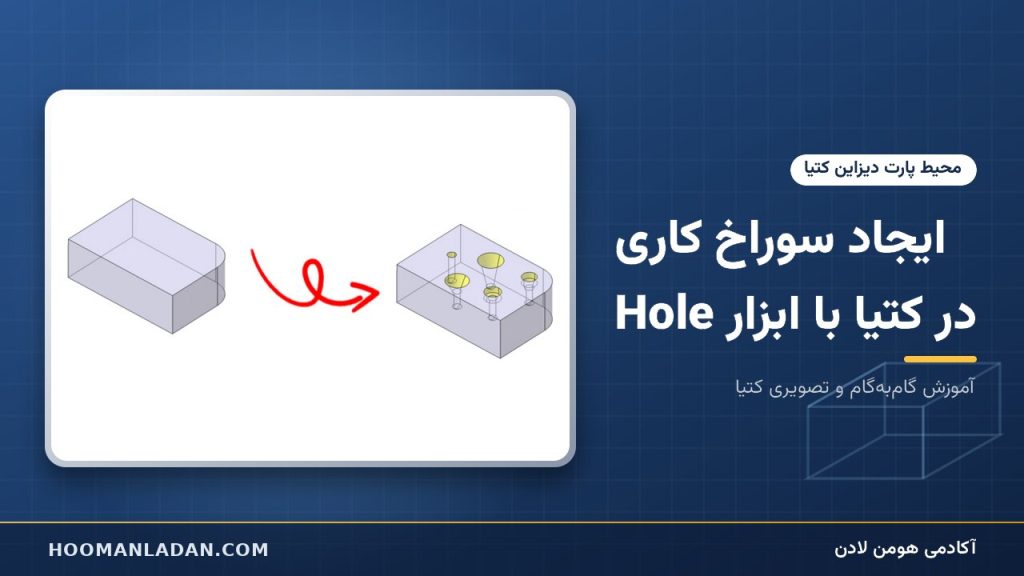
خلاصه: Hole در CATIA دستور مخصوص ایجاد سوراخ در Part Design است که انواع سوراخ ساده، خزینهدار (Counterbored)، Countersunk و رزوهدار را با تنظیمات دقیق میسازد. این دستور سریعتر و استانداردتر از ساخت سوراخ با اسکچ و Pocket است.
ایجاد سوراخ کاری در کتیا با ابزار Hole در نرمافزار CATIA یکی از دستورات بسیار مهم و پرکاربرد برای ایجاد سوراخ در قطعات است. این ابزار با امکانات و تنظیمات متنوعی که در اختیار کاربر قرار میدهد، ایجاد سوراخهای دقیق و حرفهای را سادهتر میکند. اگرچه میتوان با ترسیم یک اسکچ دایرهای و استفاده از دستور Pocket سوراخ ایجاد کرد، اما ابزار Hole فرآیند را بسیار راحتتر و کارآمدتر میسازد.
علاوه بر این ، ایجاد سوراخ کاری در کتیا با ابزار Hole این امکان را فراهم می کند که با تعریف پارامترهای مختلف سوراخ کاری ، در سریع ترین زمان و به راحتی عملیات سوراخ کاری را در محیط سه بعدی پیاده سازی کنیم.
همچنین ابزار Hole این امکان را فراهم می کند که با تعریف رزوه ، سوراخ های رزوه دار را ایجاد کرده و در نقشه به کار ببرید.
ایجاد سوراخ کاری در کتیا با ابزار Hole
به منظور به کارگیری دستور Hole در CATIA ، یک شکل دلخواه مانند حجم زیر را ایجاد کنید . این شکل کاملا دلخواه است و فقط به منظور بررسی روش ایجاد سوراخ در نرم افزار ترسیم شده است. می توانید یک اسکچ دلخواه ترسیم کنید و به کمک ابزار Pad به آن حجم دهید

پس از اجرای دستور Hole، سطحی را که میخواهید سوراخ روی آن ایجاد شود انتخاب کنید. پنجرهای مشابه شکل زیر ظاهر میشود که به توضیح پارامترهای آن میپردازیم:

پنجره ابزار Hole
پارامترهای پنجره Hole Definition
Extension:
در این بخش میتوانید عمق سوراخ را به پنج حالت مختلف محدود کنید:
Blind: سوراخ کور است و عمق آن در قسمت Depth قابل تنظیم میباشد.
Up to plane، Up to last، Up to next، Up to surface: این پارامترها مشابه پارامترهای دستور Pad هستند و تعیین میکنند که سوراخ تا چه سطحی ادامه یابد و تعیین کننده نوع پیشروی سوراخ است.
Diameter:
در این قسمت قطر سوراخ تعیین میشود. همچنین میتوانید با کلیک روی آیکن کناری مربوطه، تلرانس مورد نظر را اعمال کنید.
Direction:
– به طور پیشفرض، راستای محور سوراخ عمود بر سطح انتخابی است، ولی در صورت غیرفعال کردن پارامتر Normal to surface، میتوانید راستای دیگری را انتخاب کنید. این راستا باید قبلاً ایجاد شده باشد.
Positioning Sketch:
– با کلیک روی آیکن مربوطه وارد محیط Sketcher میشوید و میتوانید نقطهای که نشان دهنده مرکز سوراخ است را مشاهده کنید. برای تنظیم دقیق موقعیت سوراخ میتوانید این نقطه را با قیدهای هندسی و یا اندازه تنظیم کنید.
برای تعیین موقعیت سوراخ علاوه بر استفاده از گزینه Positioning Sketch روش های دیگری برای مقاطع دایره ای و مستطیلی وجود دارد.
همچنین به منظور تعیین موقعیت مرکز سوراخ به کمک ابزار Hole ، ویدیوی زیر را مشاهده نمایید.
سایر پارامترهای مهم
Bottom: در این بخش میتوانید تعیین کنید که ته سوراخ تخت باشد و یا اینکه اثر زاویه سر مته نیز اعمال شود.
Type: در این سربرگ میتوانید شکل سوراخ را تعیین کنید که می تواند به 5 حالت مختلف باشد . این حالات به ترتیب عبارت اند از :
- Simple (سوراخ ساده)
سوراخی است که قطر آن در تمام طول خود یکسان بوده و هیچ تغییر شکلی ندارد. این نوع سوراخ معمولاً برای عبور پیچ، پین یا شفت استفاده میشود. به عنوان مثال سوراخ سادهای که برای قرارگیری یک پیچ در یک صفحه فلزی ایجاد میشود یک نوع سوراخ ساده است.
- Tapered (سوراخ مخروطی)
سوراخی است که قطر آن به تدریج از یک طرف به طرف دیگر کاهش مییابد. این نوع سوراخ معمولاً برای ایجاد تطابق محکم بین قطعات یا برای جایگذاری میخهای مخروطی به کار میرود. سوراخ مخروطی برای نصب میخ مخروطی در قطعات مکانیکی نوعی از این سوراخ است.
- Counterbored (سوراخ دو پله)
سوراخی که در قسمت ابتدایی آن یک قطر بزرگتر (پله) ایجاد شده تا سر پیچ یا مهره درون آن قرار گیرد و همسطح با سطح قطعه شود. سوراخ دو پله برای پیچهای آلنی که سر استوانهای دارند نمونه ای از این نوع سوراخ است.
- Countersunk (سوراخ خزینهدار)
سوراخی که در بخش ابتدایی خود دارای یک قسمت مخروطی است تا سر پیچهای خزینهدار بهطور کامل درون سطح قطعه فرو رود و سطحی صاف ایجاد شود. سوراخ خزینهدار برای پیچهای تخت (مثل پیچهای M3 تخت در صفحات فلزی). مثالی از سوراخ Countersunk است.
- Counterdrilled (سوراخ سه پله)
سوراخی که دارای سه قطر متفاوت در طول خود است. این نوع سوراخ معمولاً برای کاربردهای خاصی مانند ترکیب دو نوع پیچ یا مهره در یک سوراخ استفاده میشود. سوراخ سه پله در بدنه قطعات صنعتی برای ترکیب پیچ و مهره در یک نقطه.
برای آشنایی بهتر با روش ایجاد انواع سوراخ با ابزار Hole ویدیوی زیر را مشاهده نمایید.
Thread Definition: در این سربرگ امکان ایجاد رزوه روی سوراخ وجود دارد. تمامی اطلاعات یک رزوه پیچ شامل قطر، عمق، گام، چپگرد و یا راستگرد بودن و … در این بخش تعیین میشود.
توجه داشته باشید که رزوه به صورت نمایشی دیده نمی شود و برای تشخیص دارا بودن رزوه باید از روش های دیگری استفاده کرد.
روش اول تشخیص رزوه : تفاوت ایکن به وجود آمده برای ابزار Hole در نمودار درختی و تمایز آن با وضعیت Hole ساده
روش دوم تشخیص رزوه : به کار گیری دستور Tap Thread Analysis در جعبه ابزار Analysis
روش سوم تشخیص رزوه : تشخیص وجود رزوه در زمان ایجاد نمای قطعه در محیط درفتینگ
در ویدیوی زیر به این روش ها اشاره شده است.
ویدئوی زیر در مورد نحوه تشخیص وجود رزوه در سوراخ و همچنین روش ایجاد رزوه در زمان استفاده از ابزار Hole در کتیا توضیح میدهد.
جمع بندی بررسی فرمان Hole در کتیا
ابزار Hole در CATIA با ارائه تنظیمات دقیق و متنوع، امکان ایجاد سوراخهای حرفهای را فراهم میکند و به شما کمک میکند تا در پروژههای طراحی خود، عملیات سوراخ کاری را با تعریف کامل پارامترها انجام دهید.
سؤالات متداول
دستور Hole در کتیا چه انواعی از سوراخ میسازد؟
Simple، Tapered، Counterbored، Countersunk و Counterdrilled، بههمراه امکان تعریف رزوه (Thread).
چطور محل سوراخ را در دستور Hole دقیق تعیین کنیم؟
با دکمه Positioning Sketch وارد اسکچ شده و مرکز سوراخ را با قید اندازه یا هممرکزی تعیین کنید.
مزیت Hole نسبت به Pocket چیست؟
پارامترهای سوراخ مثل نوع، عمق، کف سوراخ و رزوه در یک پنجره تعریف میشوند و بعداً راحت ویرایش میشوند.
