

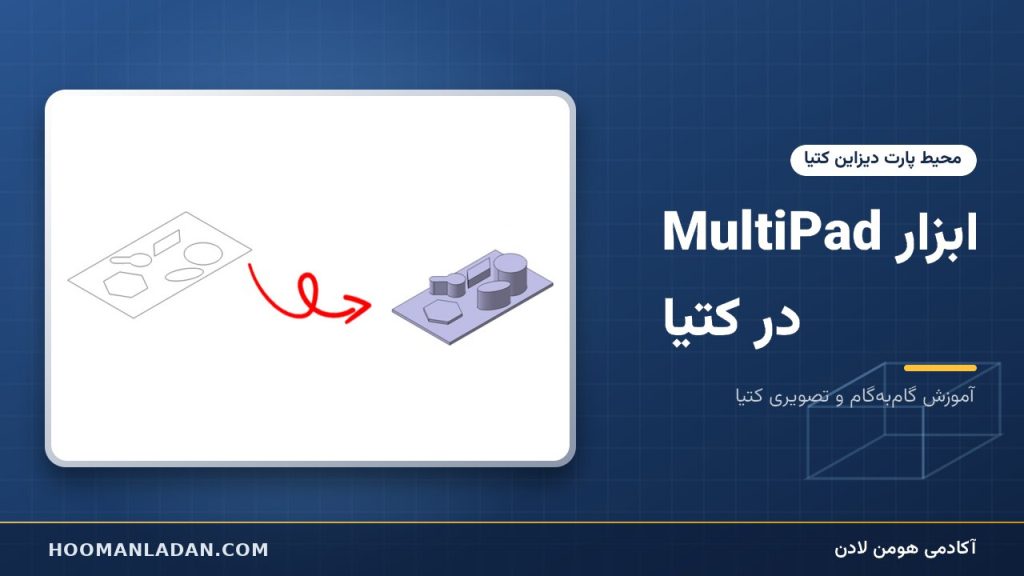
خلاصه: Multi-Pad در CATIA چند ناحیه بسته داخل یک اسکچ را در یک دستور، هر کدام با ارتفاع جداگانه، به حجم تبدیل میکند. این ابزار در Part Design زیرمجموعه دستور Pad است.
چگونه می توان از ابزار Multi Pad در کتیا استفاده کرد؟
ابزار MultiPad در کتیا یکی از دستورات و فرمان های بسیار مهم برای حجم دهی همزمان چند ترسیم دو بعدی داخل یک اسکچ است.
ابزار Multipad در کتیا (CATIA) این امکان را فراهم می کند که چند ترسیم دو بعدی که به طور همزمان در یک اسکچ کشیده است را بتوان به صورت مستقل و با مقادیر متفاوت به حجم سه بعدی تبدیل کرد.
در این مقاله به طور کامل با ویژگی های دستور مالتی پد در کتیا آشنا خواهیم شد و تمامی نکات مربوط به این ابزار را بررسی خواهیم کرد.
برای شروع کار ابتدا در یکی از صفحات ترسیمی ، اسکچ (ترسیم دو بعدی) با شکل دلخواه همانند ترسیم نشان داده شده در تصویر زیر بکشید. (شکل1)

به این موضوع دقت کنید که همانند تصویر نشان داده شده در شکل بالا ، ترسیمات به صورت بسته و جدا از هم باشند و هیچ گونه تداخلی بین هندسه های کشیده شده وجود نداشته باشد.
پس از ترسیم ، از محیط اسکچ خارج شوید و بر روی ابزار Multi Pad کلیک کنید . با انجام این کار پنجره زیر باز می شود . در کادر Domain ، هندسه های موجود در اسکچ به صورت تفکیک شده وجود دارد که در جلوی هر یک در ابتدا ، مقدار Thickness صفر است. هر هندسه به صورت مجزا در یک ردیف قرار گرفته است. در این مثال برای این اسکچ، دستور Multi Pad ، شش مورد جهت اکستروژن را شناسایی کرده است. شکل 2 این موضوع را نشان می دهد.

با کلیک روی هر ردیف ، در شکل با آبی شدن خطوط مشخص می شود که کدام هندسه در وضعیت انتخاب قرار گرفته است. شکل 3 نشان دهنده این موضوع است.

با کلیک روی هر ردیف و وارد کردن مقدار Thickness می توان به ترسیمات و نمایه های موجود در اسکج به مقادیر متقاوت ارتفاع داد . شکل نتیجه نهایی دادن مقادیر متفاوت به هر ترسیم به صورت مجزا را نشان می دهد.

ابزار MultiPad در کتیا
نکات مهم ابزار Multi Pad
- در صورت لزوم می توانیم عنوان چندین هندسه را با نگه داشتن دکمه کنترل کیبورد ، انتخاب کنیم و به همه آن ها یک عدد را در کادر Length نسبت دهیم.
- برای تنظیمات بیشتر بر روی دکمه بیشتر More کلیک کنید. با انجام اینکار میتوانید در بخش Second Limit ، مقدار طول را در خلاف جهت داشت.

- پس از انتخاب گزینه More ، میتوان با انتخاب گزینه Reverse Direction ، راستای ایجاد حجم را برعکس کرد.
- با برداشتن تیک گزینه Normal to sketch می توانیم جهت و راستای ایجاد حجم را به صورت دلخواه تعیین کنیم. به صورت پیش فرض ، راستای ایجاد حجم در جهت عمود بر سطح ترسیم شده اسکچ هست که می توان با ترسیم یک خط زاویه دار (نه منحنی) در صفحه ای غیر موازی با اسکچ ، آن را به عنوان راستای ایجاد حجم تعیین کرد.

ویرایش دستور Multi Pad در کتیا
به منظور ویرایش حجم نتیجه شده در زمان استفاده از ابزار Multi Pad کافی است ، دو بار روی حجم یا دو بار روی عنوان آن از نمودار درختی کلیک شود.
همچنین در صورتی که قصد ویرایش اسکچ حجم نتیجه شده از Multi Pad را داشتیم ، کافی است از نمودار درختی روی عنوان آن دو بار کلیک کنیم تا به اسکچ همان ترسیم بازگردیم.
با اضافه کردن هندسه جدید و بازگشت به محیط پارت دیزاین ، با اخطاری همانند شکل رو به رو می شویم که نشان از اضافه شدن هندسه جدید به اسکچ است. این هندسه می تواند داخل یا خارج هندسه های قبلی ترسیم شده باشد.
با تایید این پنجره و دو بار کلیک بر روی عنوان دستور Multi Pad از نمودار درختی مشاهده می شود که هندسه جدید به لیست Domain اضافه شده است و مقدار اکستروژن آن صفر است . می توان با وارد کردن مقدار عددی برای آن ، حجم دهی را برای این هندسه نیز انجام داد.
حذف دامنه در دستور Multi Pad
به این منظور با دو بار کلیک کردن روی عنوان اسکچ قرار گرفته در زیر مجموعه دستور Multi Pad ، به ترسیم دو بعدی آن انتقال خواهیم یافت که می توان هر هندسه که نقش یک دامنه مستقل در سه بعدی را برای این ابزار دارد انتخاب و حذف کرد.
سؤالات متداول
Multi-Pad در کتیا چه فرقی با Pad دارد؟
در Pad کل اسکچ با یک ارتفاع امتداد مییابد، اما در Multi-Pad هر ناحیه (Domain) اسکچ ارتفاع مستقل دارد.
شرط استفاده از Multi-Pad چیست؟
پروفیلهای داخل اسکچ باید بسته باشند و یکدیگر را قطع نکنند.
چطور یک ناحیه را از Multi-Pad حذف کنیم؟
با ویرایش دستور و حذف یا تغییر آن Domain در لیست نواحی.
