

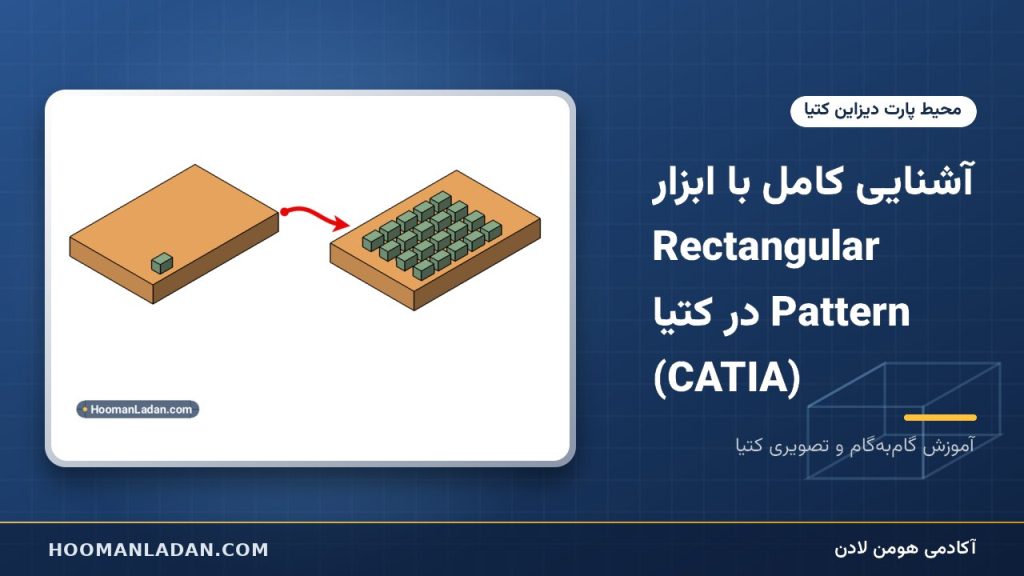
- Rectangular Pattern چیست و چه کاربردی دارد؟
- نحوه اجرای دستور Rectangular Pattern در کتیا
- روشهای چهارگانه تعریف پارامترهای تکرار (Parameters)
- پارامترهای اصلی: Instance، Spacing و Length
- حذف یا بازگردانی یک نمونه خاص از الگوی تکراری
- گزینه Keep Specifications چیست؟
- پارامترهای Row in Direction 1 و Direction 2
- چرخش الگو با Rotation Angle
- نمایش سادهشده الگو (Simplified Representation)
- مستقل کردن اجزای تکرار شده با گزینه Explode
- قابلیت جدید Staggered در نسخه R22
- جمعبندی
Rectangular Pattern چیست و چه کاربردی دارد؟
در نرمافزار کتیا (CATIA)، یکی از پرکاربردترین ابزارهای محیط طراحی قطعه (Part Design)، دستور Rectangular Pattern است. این ابزار این امکان را فراهم میکند یک Body کامل یا تنها بخشی از یک Body ، مانند یک سوراخ، یک برجستگی یا هر موضوع حجمی دیگر را در دو راستای مستقیم و مجزا تکرار کرد.
به این ترتیب، بهجای ترسیم و مدلسازی دستی هر یک از المانهای مشابه، طراح میتواند تنها بخشی از مدل را بسازد و سپس با استفاده از این دستور، آن را به تعداد دلخواه و در آرایشی منظم (شبیه به سطر و ستون) در مدل تکرار کند.
از نسخه R22 به بعد، امکان تازهای هم به این دستور اضافه شده که اجازه میدهد تکرار موضوعات بهصورت یکدرمیان (Staggered) نیز انجام شود؛ قابلیتی که در ادامه همین مقاله به آن پرداخته میشود.
نحوه اجرای دستور Rectangular Pattern در کتیا
به منظور بررسی این ابزار شکلی مشابه مدل زیر ترسیم کنید . شکل ترسیم شده ، یک نمونه تمرینی است و ابعاد و اندازه دقیقی برای آن مطرح نیست .
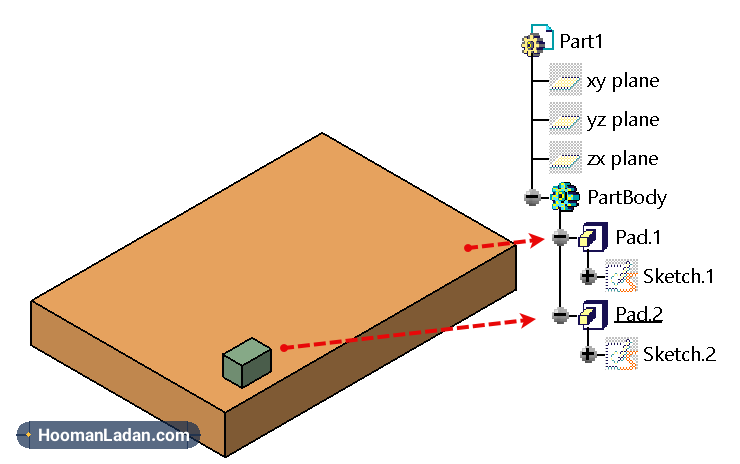
سپس بر ابزار Rectangular Pattern در جعبه ابزارTransformation Features کلیک کنید .
با اجرای این فرمان، پنجرهای باز میشود که در آن باید پارامترهای مختلف را به ترتیب اولویت تنظیم کرد. در ادامه هر یک از این بخشها را بهطور جداگانه بررسی میکنیم.
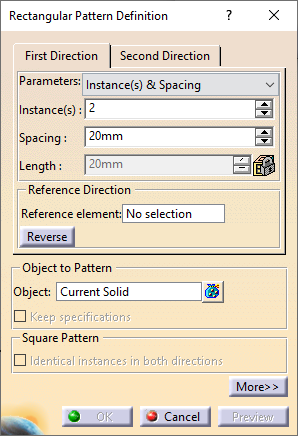
انتخاب Object (موضوع قابل تکرار)
اولین قدم، انتخاب موضوعی است که قرار است تکرار شود. بهصورت پیشفرض، کل Body بهعنوان موضوع انتخاب میشود و همان طور که مشاهده می شود عبارت Only Current Body به معنای کل ایجاد شده فعلی درج شده است ؛ اما در صورت نیاز میتوان تنها یک جزء مشخص (مانند یک ویژگی خاص) را برای تکرار انتخاب کرد.
نکته کاربردی 1 : اگر بخواهیم دو موضوع بهطور همزمان تکرار شوند — برای مثال یک سوراخ همراه با لبه گرد شده (Fillet) روی آن — باید پیش از اجرای دستور، هر دو موضوع را همزمان انتخاب کرده و سپس دستور را فراخوانی کنیم.
تعیین Reference Direction (راستای مرجع)
در این بخش باید یک خط مستقیم یا یک لبه مستقیم بهعنوان راستای تکرار موضوع معرفی شود. همچنین امکان انتخاب یک صفحه تخت نیز وجود دارد؛ در این حالت، خطی عمود بر آن صفحه بهعنوان مبنای راستا در نظر گرفته میشود.
شکل زیر نتیجه تکرار Pad2 در راستای لبه عرضی Pad1 را نشان می دهد.
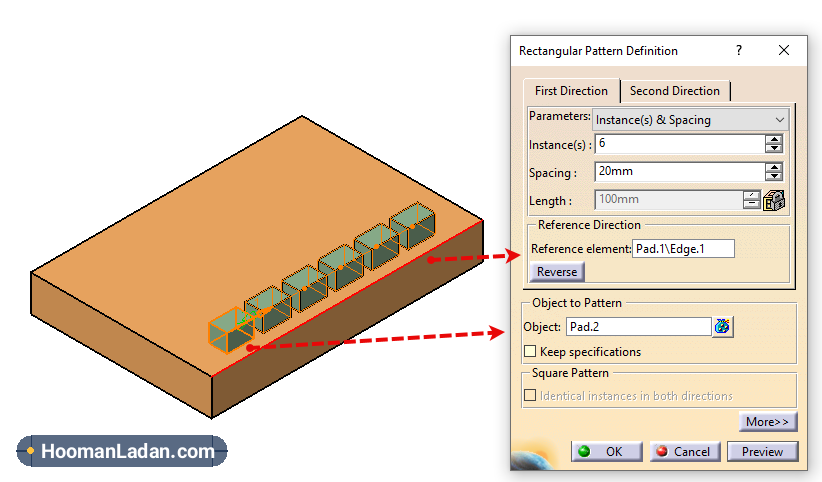
نکته کاربردی 2 : دیگر این است که در بالای پنجره دستور، دو تب با عنوان First Direction و Second Direction دیده میشود. این دو تب به ترتیب مبنا و شیوه تکرار را در دو راستای مختلف تعیین میکنند و پارامترهای مشابهی دارند. با تنظیم تب دوم میتوان تکرار موضوع را همزمان بهصورت سطری و ستونی انجام داد.
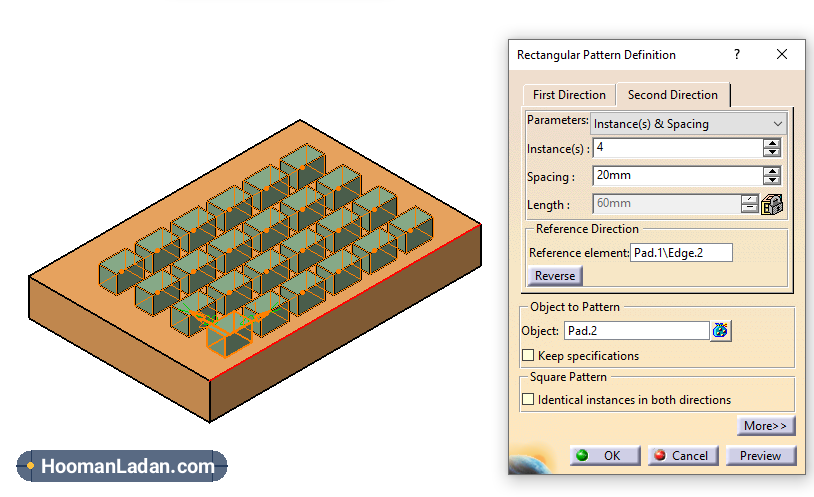
تکرار در دو راستای خطی
روشهای چهارگانه تعریف پارامترهای تکرار (Parameters)
برای تعریف نحوه تکرار یک یا چند موضوع، کتیا چهار روش مختلف در اختیار کاربر قرار میدهد:
Instance(s) & Length
در این روش، تعداد نمونههای تکرار (Instances) و کل فاصله قابل تقسیم (Length) مشخص میشود و نرمافزار بهصورت خودکار فاصله بین هر نمونه را محاسبه میکند.
Instance(s) & Spacing
در این حالت، تعداد نمونهها و فاصله بین هر دو نمونه متوالی (Spacing) تعیین میشود.
Spacing & Length
در این روش، کل فاصله قابل تقسیم (Length) و فاصله بین موضوعات (Spacing) مشخص میشود.
Instance(s) & Unequal Spacing
این گزینه برای زمانی است که فاصله بین نمونههای تکراری نامساوی باشد. در این حالت، بین هر دو نمونه متوالی، یک عدد بهرنگ سبز در محیط طراحی نمایش داده میشود که با دوبار کلیک روی آن میتوان فاصله دلخواه را برای آن بخش خاص از الگو اعمال کرد.
پارامترهای اصلی: Instance، Spacing و Length
- Instance(s): تعداد دفعاتی که موضوع مورد نظر تکرار میشود.
- Spacing: فاصله بین هر دو نمونه متوالی از تکرار.
- Length: کل فاصلهای که قرار است بین اولین و آخرین نمونه تقسیم شود.
حذف یا بازگردانی یک نمونه خاص از الگوی تکراری
نکته کاربردی دیگری که در حین اجرای دستور (پس از تعریف تمام پارامترهای لازم) قابل استفاده است، این است که روی هر یک از نمونههای تکرار شده، یک نقطه کوچک نارنجیرنگ نمایش داده میشود. با کلیک روی هر یک از این نقاط، همان نمونه خاص از الگوی تکراری حذف میشود. برای بازگرداندن دوباره آن نمونه، کافیست یکبار دیگر روی همان نقطه نارنجیرنگ کلیک شود.
گزینه Keep Specifications چیست؟
اگر موضوعی که قرار است تکرار شود دارای شرایط خاصی باشد، فعالسازی گزینه Keep Specifications باعث میشود آن شرایط در تمام نمونههای تکراری نیز حفظ شود. برای مثال، اگر یک سوراخ چهارگوش با دستور Pocket و در حالت Up to Next ساخته شده باشد، با فعال کردن Keep Specifications، همان شرط Up to Next در تمامی نمونههای تکرار شده نیز اعمال خواهد شد. در غیر این صورت، ممکن است شرایط خاص موضوع اصلی در نمونههای تکراری رعایت نشود.
پارامترهای Row in Direction 1 و Direction 2
مقدار پیشفرض این دو پارامتر برابر با عدد ۱ است. با افزایش این مقادیر، الگوی تکراری در جهت مخالف جهت تعیینشده نیز ایجاد میشود؛ به عبارت دیگر، میتوان با این پارامترها الگو را در هر دو سوی راستای انتخابی گسترش داد.
چرخش الگو با Rotation Angle
با استفاده از این پارامتر میتوان کل نمونههای تکراری را نسبت به مبناهای انتخابشده، با زاویه دلخواه دوران داد.
نمایش سادهشده الگو (Simplified Representation)
هنگامی که تعداد نمونههای تکراری در یک الگو زیاد باشد، فعالسازی گزینه Simplified Representation باعث میشود نمایش مدل در محیط طراحی سریعتر انجام شود؛ این ویژگی بهویژه در مدلهای سنگین و پیچیده مفید است.
مستقل کردن اجزای تکرار شده با گزینه Explode
پس از ساخت یک Pattern، اگر بخواهیم تمام اجزای تکرار شده از یکدیگر مستقل شوند، کافی است در درخت طراحی (Design Tree) روی Pattern ایجاد شده کلیک راست کرده و از پنجره باز شده گزینه Explode را انتخاب کنیم. با این کار، در درخت طراحی مشاهده خواهد شد که تمامی اجزای تکراری بهصورت مستقل از هم درآمدهاند.
قابلیت جدید Staggered در نسخه R22
در نسخه ۲۲ کتیا، در بخش Parameters گزینهای با عنوان Staggered به این دستور اضافه شده است. با فعال کردن این گزینه، امکان انتخاب یکی از دو آیکن مربوط به حالت تکرار یکدرمیان فراهم میشود؛ قابلیتی که پیش از این نسخه در دستور Rectangular Pattern وجود نداشت و به طراحان امکان میدهد الگوهای پیچیدهتر و متنوعتری بسازند.
جمعبندی
دستور Rectangular Pattern یکی از ابزارهای پایهای اما بسیار پرکاربرد در محیط Part Design نرمافزار کتیا است. با درک صحیح پارامترهای آن — از انتخاب Object و Reference Direction گرفته تا روشهای تعریف Parameters، گزینه Keep Specifications، پارامترهای Row، Rotation Angle و قابلیت Explode — میتوان فرایند مدلسازی قطعات دارای الگوهای تکراری را بهطور چشمگیری سریعتر و دقیقتر انجام داد.
