

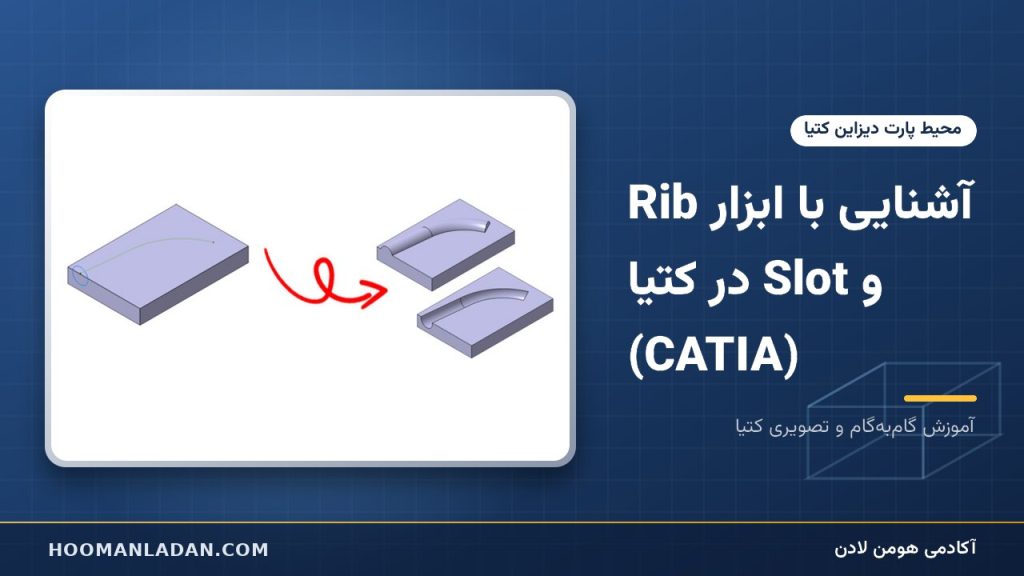
خلاصه: Rib و Slot در CATIA دو دستور Part Design هستند که یک پروفیل را در طول یک مسیر (Center curve) جاروب میکنند؛ Rib حجم اضافه میکند و Slot از حجم کم میکند. از آنها برای ساخت لوله، دسته و شیارهای مسیردار استفاده میشود.
در این آموزش از ، به آشنایی با ابزار Rib و Slot در کتیا (CATIA) میپردازیم؛ دو ابزار قدرتمند در محیط Part Design نرمافزار CATIA که برای طراحی برآمدگیها و فرورفتگیهای سهبعدی در مسیر منحنی استفاده میشوند. این دستورات به شما امکان میدهند تا با ترکیب یک پروفایل و یک مسیر، حجمهایی پیچیده و ساختاری را بهصورت دقیق ایجاد یا کاهش دهید. در ادامه، مراحل اجرای این ابزارها همراه با مثال عملی و ویدیوهای آموزشی ارائه شده که میتوانید گامبهگام با آنها پیش بروید.
معرفی ابزار Rib در کتیا CATIA
ابزار Rib در CATIA برای ایجاد حجمهایی استفاده میشود که یک پروفایل دوبعدی در مسیر دو یا سهبعدی ایجاد می شود. این ابزار به خصوص در طراحی قطعاتی که دارای ویژگیهای ممتد و منحنیدار هستند، بسیار کاربردی است. به کمک ابزار Rib امکان ایجاد حجم در مسیر فراهم می شود.
ابزار Rib این امکان را فراهم می کند که پروفایل ترسیمی در مسیر یک منحنی خط یا غیر خطی به حجم تبدیل شود.
روش استفاده از فرمان Rib در کتیا
برای استفاده از ابزار Rib در کتیا ابتدا باید یک پروفایل به عنوان مقطع حجم و یک منحنی به عنوان مسیر ایجاد حجم ترسیم کرد . مقطع و مسیر باید در دو اسکچ جداگانه ترسیم شود.
- ابتدا یک پروفایل دوبعدی در یک صفحه ترسیم کنید. این پروفایل میتواند شکلی مانند مستطیل، دایره، یا هر شکل دلخواه دیگری باشد.
- سپس یک مسیر دوبعدی یا سهبعدی را ترسیم کنید که پروفایل بر روی آن حرکت کند. این مسیر باید در اسکچ دیگر و در صفحه ای غیر موازی با صفحه انتخاب شده برای ترسیم مقطع باشد.
شکل 2 نتیجه ترسیم مقطع و مسیر را در دو اسکچ جداگانه به شما نشان می دهد.

آشنایی با ابزار Rib و Slot در کتیا (CATIA)
پس از انتخاب ابزار Rib پنجره ای همانند شکل زیر باز می شود که با گزینه های آن آشنا خواهیم شد.

در قسمت پروفایل مقطع مد نظر برای حجم و در بخش Center Curve مسیر ایجاد حجم انتخاب می شود . شکل زیر نتیجه نهایی را در زمان استفاده از ابزار Rib در CATIA نشان می دهد.

حجم ایجاد شده با ابزار Rib در کتیا
در ادامه با سایر پارامترهای پنجره Rib آشنا خواهیم شد.
پارامترهای پنجره Rib Definition
Profile: در این قسمت یک پروفایل دوبعدی در یک صفحه ترسیم کنید. این پروفایل میتواند شکلی مانند مستطیل، دایره، یا هر شکل دلخواه دیگری باشد. همچنین این امکان وجود دارد که چند پروفایل جدا از هم در یک اسکچ ترسیم شود و همگی با هم در ایجاد حجم با دستور Rib شرکت کنند
Center Curve: ایجاد مسیر ایجاد حجم که باید در صفحه ای غیر موازی با صفحه ترسیم Profile و در اسکچی جداگانه باشد . این منحنی فقط می تواند یک عدد باشد و نمی توان همزمان یک مقطع را تحت چند مسیر با ابزار Rib به حجم تبدیل کرد.
ویدیوی اول بررسی ابزار Rib این نکات را به شما توضیح میدهد.
- نکته : در صورتی که مسیر ترسیم شده به عنوان منحنی پیشروی Rib پیچیده باشد یا مقطع ترسیم شده برای عبور از مسیر بزرگ یا نامتناسب باشد امکان ایجاد Rib وجود ندارد.

عدم تناسب بین مقطع و مسیر در فرمان rib کتیا
ویدیوی دوم بررسی ابزار Rib این نکات را به شما توضیح میدهد.
تنظیمات Profile control
در پنجره Rib Definition، میتوانید نحوه حرکت پروفایل روی مسیر را تعیین کنید. این تنظیمات شامل حالتهای Keep angle و Pulling direction و Reference Surface هستند که زاویه پروفایل نسبت به مسیر را کنترل میکنند.
Keep Angle: ایجاد حجم با Rib با حفظ زاویه مقطع و مسیر در تمام کل حجم.در این شرایط با تعییر مسیر Center Curve پروفایل نیز تعییر جهت میدهد.

گزینه keep angle در ابزار rib کتیا
Pulling Direction: در این حالت یک راستای خطی یا یک صفحه به عنوان مبنا معرفی می شود. وطیفه این مبنا ثابت نگه داشتن زاویه پروفایل و مبنای انتخابی در طول مسیر است. در شکل زیر صفحه xy به عنوان Pulling Direction انتخاب شده است . بنابراین برای حفظ زاویه صفحه xy و پروفایل ، مقاطع به صورت موازی روی مسیر تکرار می شوند.

گزینه pulling direction در ابزار rib کتیا
Reference Surface: در این حالت میتوان برای ایجاد حجم با ابزار Rib از مسیر روی یک سطح پیچیده منطبق شده استفاده کرد . در این حالت مقطع مورد نظر به گونه ای روی مسیر حرکت می کند که نسبت به سطح مبنا فرم مقطع شکل میگیرد.
ویدیوی سوم ابزار Rib نحوه استفاده از این سه گزینه را به شما نشان می دهد.
Move profile to path: در صورتی که پروفایل و مسیر در یک صفحه قرار داشته باشند، میتوانید از این گزینه برای تنظیم دقیقتر استفاده کنید. با فعال کردن این پارامتر ، Profile در حالتی قرار میگیرد که با منحنی مسیر بتواند ایجاد حجم کند.
نکته: در صورتی که امتداد Rib در مسیر اتصال به دیواره ای باشد میتوان با فعال کردن گزینه Merge rib ends ، حجم را به دیواره پیش رو متصل کرد.
ویدیوی چهارم ابزار Rib این دو نکته را به شما توضیح می دهد.
نکته : در صورتی که از پروفایل باز استفاده شود میتوان با فعال کردن گزینه Thick با اعمال ضخامت ایجاد حجم با فرمان Rib استفاده کرد.
ویدیوی پنجم ابزار Rib این دو نکته را به شما توضیح می دهد.
نکته: اهمیت گزینه Pulling direction در مسیرهای سه بعدی بیشتر است. به عنوان مثال برای ایجاد یک شکل فنری ، به منظور جلوگیری از پیچش مقطع در مسیر فنر از گزینه Pulling Direction استفاده می شود.
ویدیوی ششم ابزار Rib این دو نکته را به شما توضیح می دهد.
معرفی ابزار Slot در کتیا CATIA
ابزار Slot مشابه ابزار Rib عمل میکند، با این تفاوت که به جای ایجاد حجم، از حجم موجود کم میکند. این ابزار برای ایجاد شیارها و کاهش حجم در مسیرهای خاص استفاده میشود.
در واقع ابزار Slot ، دستوری به منظور کاهش حجم تحت مسیر است . مشابه با ابزار rib نیاز است که پروفایل و مسیر ترسیم شود . در این شرایط باید مقطعی که به عنوان پروفایل ترسیم می شود با حجمی برخورد داشته باشد تا با حرکت در مسیر ، اعمال کاهش حجم را انجام دهد.
پنجره فزمان Slot همانند ابزار ریب است و تنها عملکردی بر عکس این دستور دارد. شکل زیر ، پنجره دستور Slot را نشان می دهد.

پنجره فرمان Slot در کتیا
مراحل استفاده از دستور Slot
- انتخاب پروفایل (Profile):
یک پروفایل دوبعدی را ترسیم کنید که نشاندهنده شکلی باشد که قصد دارید از حجم کم کنید.
- انتخاب مسیر (Center curve):
یک مسیر دوبعدی یا سهبعدی را ترسیم کنید که پروفایل بر روی آن حرکت کند.
- تنظیمات Profile control:
– مانند دستور Rib، تنظیمات مربوط به نحوه حرکت پروفایل روی مسیر را انجام دهید.
- گزینههای اضافی:
– سایر تنظیمات مانند Reference surface و Move profile to path را بر اساس نیاز خود تنظیم کنید.
شکل زیر نتیجه ساده ای از به کارگیری این ابزار را نشان می دهد.

ویدیوی زیر ، نحوه استفاده از دستور Slot را توضیح میدهد.
تا اینجا با تمامی نکات لازم جهت ایجاد و کاهش حجم در مسیر منحنی با ابزارهای Rib و Slot در کتیا آشنا شدیم . در ادامه تعدادی مثال در قالب Video با به کارگیری این ابزارها خواهیم داشت.
چند مثال تکمیلی برای ابزار Rib و Slot
مثال اول : ترسیم مسیر سه بعدی شیاردار با ابزار Rib و Slot
اگر بخواهید یک مسیر سه بعدی شیاردار را ترسیم کنید مراحل زیر را به صورت خلاصه طی میکنیم
- مسیر شیار را در یک یا چند اسکچ ترسیم کنید.
- پروفیل مسیر را ترسیم کنید
- دستور Rib را اجرا کنید و پروفایل و مسیر را انتخاب کنید و حجم را ایجاد کنید
- به کمک ابزار Slot شیار مد نظر را ایجاد کنید.

ایجاد و کاهش حجم در مسیر منحنی با ابزارهای Rib و Slot در کتیا
ویدئوی ترسیم مدل:
مثال دوم : ترسیم زانویی Elbow در کتیا با ابزار Rib
اگر بخواهید یک مدل سه بعدی مانند یک زانویی را ترسیم کنید مراحل زیر را به صورت خلاصه طی میکنیم:
- یک پروفایل به عنوان مقطع لوله ای زانویی ترسیم کنید.
- پروفیل مسیر را ترسیم کنید
- دستور Rib را اجرا کنید و پروفایل و مسیر را انتخاب کنید و حجم را ایجاد کنیدو برای ایجاد فرم توخالی گزینه Thick در پنجره Rib را فعال کنید.
- به کمک ابزار Pad فلنج ابتدا و انتهای حجم را با ترسیم اسکچ مناسب ایجاد کنید.
- از ابزار Hole برای ترسیم سوراخ کاری های لازم در مدل استفاده کنید.
ویدئوی ترسیم مدل:
مثال سوم : ترسیم لیوان دسته دار Mug در کتیا با ابزار Rib و Slot
اگر بخواهید یک مدل سه بعدی مانند یک لیوان دسته دار را ترسیم کنید مراحل زیر را به صورت خلاصه طی میکنیم:
- بدنه اصلی لیوان را با ابزار Shaft ابجاد کنید.
- برای ایجاد دسته از ابزار Ribاستفاده کنید.
- به کمک ابزار Slot برای ایجاد شیار روی بدنه لیوان استفاده کنید.
- میتوانید ابزار Groove را برای ایجاد برش در کف لیوان بهره بگیرید.
ویدئوی ترسیم مدل
نکات تکمیلی و بهروز دربارهی ابزار Rib در کتیا
با توجه به بهروزرسانیهای اخیر نرمافزار CATIA (نسخههای V5-6R2021 به بعد و پلتفرم 3DEXPERIENCE)، چند نکتهی کاربردی و بهروز دربارهی ابزار Rib در کتیا وجود دارد که آشنایی با آنها میتواند از خطاهای رایج در زمان مدلسازی جلوگیری کند:
- در نسخههای جدیدتر کتیا، پیشنمایش زنده (Live Preview) هنگام تعریف پارامترهای ابزار Rib بهبود یافته و امکان بررسی سریعتر نتیجهی نهایی قبل از تأیید پنجره را فراهم میکند.
- یکی از رایجترین خطاهایی که کاربران هنگام استفاده از ابزار Rib در کتیا با آن مواجه میشوند، عدم تطابق صفحهی ترسیم پروفایل و مسیر است؛ همانطور که در بخشهای قبلی توضیح داده شد، این دو المان باید حتماً در دو اسکچ جداگانه ترسیم شوند تا خطای Rib بهوجود نیاید.
- در پروژههای صنعتی، ترکیب ابزار Rib با گزینهی Reference Surface توصیه میشود، چون کنترل بیشتری روی جهت ضخامت حجم ایجادشده در سطوح پیچیده به کاربر میدهد.
نکته: اگر روی 3DEXPERIENCE Platform کار میکنید، ابزار Rib در کتیا عملکردی کاملاً مشابه نسخهی دسکتاپ CATIA V5 دارد، فقط مسیر دسترسی به آن از طریق اپلیکیشن Part Design در محیط وب کمی متفاوت است.
تفاوت ابزار Rib با ابزارهای مشابه
تفاوت اصلی ابزار Rib در کتیا با دو ابزار مرتبط دیگر را در ادامه میبینید:
- Rib: ایجاد حجم با تبدیل پروفایل به حجم در طول مسیر (Additive)
- Slot: کاهش حجم با همان منطق ابزار Rib (Subtractive)
- Rib در محیط Sheet Metal: ایجاد برجستگی تقویتی روی ورق فلزی با ضخامت ثابت، متفاوت از ابزار Rib در Part Design
سوالات متداول دربارهی ابزار Rib در کتیا
۱. ابزار Rib در کتیا برای چه کاری استفاده میشود؟
ابزار Rib در کتیا برای ایجاد حجم از طریق حرکتدادن یک پروفایل دوبعدی روی یک مسیر (Center Curve) استفاده میشود و بیشتر برای طراحی قطعاتی با هندسهی پیچیده و منحنیدار کاربرد دارد.
۲. تفاوت ابزار Rib و Pad در کتیا چیست؟
ابزار Pad حجم را با اکسترود کردن یک پروفایل در یک راستای مستقیم ایجاد میکند، در حالی که ابزار Rib پروفایل را در طول یک مسیر (که میتواند منحنی و سهبعدی باشد) حرکت میدهد؛ به همین دلیل ابزار Rib در کتیا برای اشکال پیچیده انعطاف بسیار بیشتری دارد.
۳. چرا هنگام استفاده از ابزار Rib در کتیا خطا میگیرم؟
رایجترین دلیل خطا در ابزار Rib، ترسیم پروفایل و مسیر در یک اسکچ مشترک است. این دو المان باید حتماً در دو صفحهی اسکچ جداگانه ترسیم شوند تا نرمافزار بتواند بهدرستی حجم را ایجاد کند.
۴. آیا ابزار Rib در نسخهی 3DEXPERIENCE هم وجود دارد؟
بله، ابزار Rib در کتیا با همان منطق و پارامترها (Profile، Center Curve، Profile Control) در پلتفرم 3DEXPERIENCE هم در دسترس است.
