

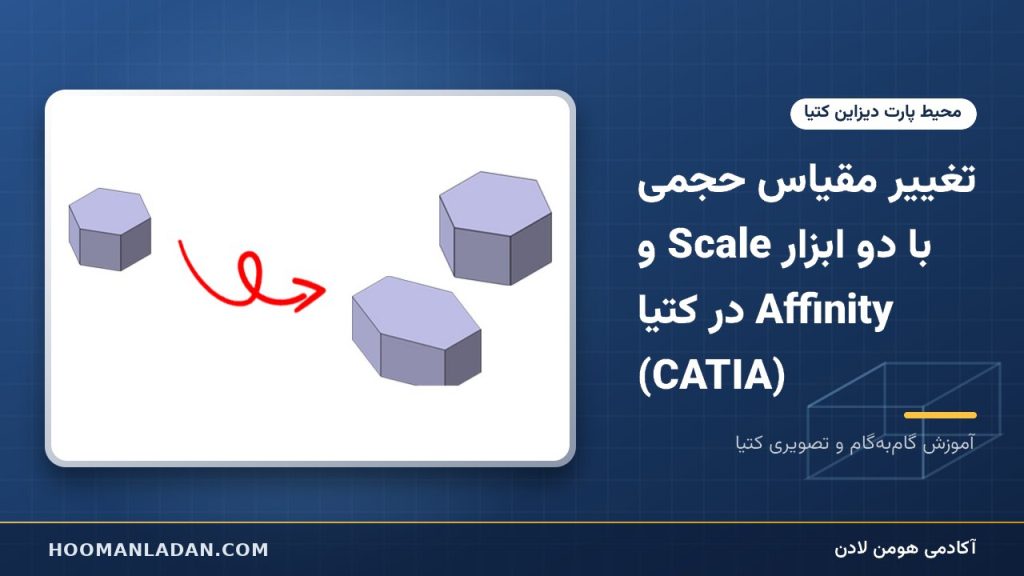
خلاصه: Scale و Affinity در CATIA دو دستور تغییر اندازه حجم در Part Design هستند. Scale حجم را بهصورت یکنواخت بزرگ یا کوچک میکند (مثلاً برای اعمال درصد انقباض قالب) و Affinity در هر محور X، Y و Z نسبت جداگانه اعمال میکند.
دستور Scale در CATIA برای تغییر مقیاس یک Body به کار میرود. این دستور برای بزرگ کردن یا کوچک کردن اجسام استفاده میشود و در فرآیندهایی مانند تولید قطعات تزریق پلاستیک و ریختهگری برای اعمال درصد انقباض (Shrinkage) به کار میرود. علاوه بر ابزار Scale ، دستور دیگری نیز در این محیط وجود دارد به نام Affinity که به شیوه دیگری عملیات تغییر اندازه را بر روی حجم ساخته شده انجام می دهد. در ادامه با تغییر مقیاس حجمی با دو ابزار Scale و Affinity در کتیا (CATIA) آشنا خواهیم شد.
معرفی ابزار Scale در پارت دیزاین کتیا
ابزار Scale در محیط Part Design نرمافزار CATIA برای تغییر مقیاس کل مدل یا بخشی از آن استفاده میشود. با استفاده از این ابزار، میتوان یک قطعه را بهصورت یکنواخت یا غیریکنواخت در جهات مختلف بزرگتر یا کوچکتر کرد. این عملیات بدون تغییر در ساختار اصلی مدل، ابعاد آن را متناسب با مقدار مشخصشده تغییر میدهد و معمولاً در مواقعی کاربرد دارد که نیاز به تطبیق اندازه یک قطعه با ابعاد جدید یا ساخت نسخهای با مقیاس متفاوت از مدل اصلی وجود دارد.
روش استفاده از ابزار Scale در پارت دیزاین کتیا
به منظور به کارگیری فرمان Scale ، مدلی مطابق با شکل زیر ترسیم کنید . این ترسیم کاملا دلخواه است و میتواند هر نوع هندسه ای باشد.

پس از انتخاب ابزار Scale پنجره این ابزار مطابق شکل زیر باز می شود که در ادامه با پارامترهای آن آشنا می شویم.

پنجره ابزار scale در کتیا
پارامترهای دستور Scale
- Reference: در این قسمت میتوان یک نقطه یا یک صفحه تخت را به عنوان مرجع کوچک یا بزرگ کردن Body انتخاب کرد. اگر یک نقطه به عنوان مرجع انتخاب شود، Body در سه راستای X، Y، و Z به یک نسبت کوچک یا بزرگ میشود. اما اگر یک صفحه تخت به عنوان Reference انتخاب شود، Body فقط در دو جهتی که منطبق بر صفحه است، بزرگ یا کوچک میشود و در راستای عمود بر صفحه بدون تغییر باقی میماند.
دو شکل زیر نتیجه انتخاب نقطه به عنوان Reference و انتخاب سطح به عنوان مبنای مقیاس دهی را نشان می دهد.

انتخاب نقطه به عنوان مبنای Scale

انتخاب سطح به عنوان مبنای مقیاس
- Ratio : در این قسمت نسبت بزرگ یا کوچک شدن Body تعیین میشود. برای مثال، اگر Ratio برابر 2 باشد، اندازه Body در تمامی ابعاد دو برابر میشود.
نکته : در صورتی که قصد داشته باشید ، از نقطه ای که به عنوان Reference در نظر میگیریم ، به صورت یکنواخت در تمامی جهات عملیات Scale انجام شود ، بهتر است از نقطه مرکز ثقل قطعه استفاده شود.
کاربردهای مهم دستور Scale
- تغییر ابعاد کلی مدل برای تولید در اندازههای مختلف
مثلاً ساخت یک نسخه کوچکتر از قطعه جهت نمونهسازی سریع یا پرینت سهبعدی. - تطبیق مدل با ابعاد واقعی پس از طراحی مفهومی
گاهی ابتدا مدل با نسبت تقریبی طراحی میشود و در مرحله نهایی با ابزار Scale به ابعاد واقعی تبدیل میگردد. - مدلسازی نسخه بزرگنماییشده برای تحلیل یا تست
در شبیهسازیهای عددی یا بررسی هندسه، ممکن است نیاز به بزرگنمایی مدل برای دقت بیشتر در جزئیات باشد. - ایجاد قطعات مشابه در ابعاد متفاوت
برای مثال، ساخت مجموعهای از قطعات یکسان با اندازههای مختلف (مثل سری قطعات اتصال). - اصلاح ابعاد ناشی از خطای تبدیل واحد یا ورودی مدل
اگر مدلی از نرمافزاری دیگر وارد شده و واحد آن نادرست باشد، با ابزار Scale میتوان آن را تصحیح کرد.
معرفی دستور Affinity در محیط CATIA کتیا
دستور Affinity در محیط Part Design نرمافزار CATIA برای تغییر مقیاس غیریکنواخت (غیر ایزوتروپیک) مدلهای سهبعدی به کار میرود. با استفاده از این ابزار میتوان ابعاد یک Body را به نسبتهای متفاوت در سه راستای X، Y و Z تغییر داد. برخلاف دستور Scale که تغییرات را بهصورت یکنواخت در تمام جهات اعمال میکند، Affinity امکان کشش یا فشردهسازی مدل در یک یا چند جهت خاص را فراهم میسازد. این دستور زمانی کاربرد دارد که بخواهیم شکل کلی مدل را حفظ کنیم اما نسبتهای هندسی آن را تغییر دهیم — مثلاً تبدیل یک کره به شکل بیضوی یا تخممرغی.

روش استفاده از دستور Affinity و آشنایی با پنجره دستور
به منظور بررسی فرمان Affinity در کتیا ، شکلی مانند کره ترسیم کنید. پس از انتخاب دستور Affinity پنجره ای مطابق با شکل زیر باز می شود

پنجره دستور affinity در کتیا
پارامترهای این پنجره به شرح زیر است.
- Origin: در این قسمت نقطه مبنا برای تغییر مقیاس Body تعیین میشود. این نقطه میتواند هر نقطهای در فضای طراحی باشد.
- XY Plane: صفحه مبنا برای تغییر مقیاس Body در دو جهت X و Y تعیین میشود.
- X Axis: محور مبنا برای تغییر مقیاس Body در جهت محور X تعیین میشود.
- Ratios: در این قسمت نسبتهای مورد نیاز برای تغییر مقیاس در جهت محورهای X، Y، و Z تعیین میشود.
به طور مثال اگر نسبتها بهصورت 0.8، 1.2 و 1 تنظیم شوند، مدل در راستای X فشردهتر (کوچکتر)، در راستای Y کشیدهتر (بزرگتر)، و در راستای Z بدون تغییر باقی میماند.
یا اگر نسبتها 1، 1، 0.5 باشند، Body در جهت X و Y بدون تغییر میماند اما در جهت Z نصف میشود و شکل آن به نوعی “پهنتر” و کوتاهتر درمیآید.
کاربردهای ابزار Affinity در نرمافزار CATIA
- شبیهسازی تغییرات ابعادی ناشی از فرآیندهای تولید
در فرآیندهایی مانند ریختهگری فلزات، قطعات پس از سرد شدن ممکن است دچار انقباض در یک یا چند جهت شوند. بهمنظور جبران این تغییرات و طراحی دقیق قالب، از ابزار Affinity برای بزرگنمایی غیریکنواخت مدل در راستاهای X، Y و Z استفاده میشود. برای مثال، اگر انقباض در محور Z بیشتر باشد، مدل در آن جهت با ضریب بزرگتری تنظیم میگردد تا قطعه نهایی پس از سرد شدن به ابعاد طراحیشده برسد. - تولید فرمهای ارگانیک و خاص هندسی
با تغییر مقیاس در محورهای مختلف، میتوان اشکال سادهای مانند کره یا مکعب را به فرمهای بیضوی، تخممرغی یا کشیده تبدیل کرد. این ویژگی در طراحیهای مفهومی، صنعتی و محصولات با طراحی خلاقانه بسیار کاربرد دارد. - تطبیق مدل با محدودیتهای فضایی در طراحی اسمبلی
زمانی که یک قطعه باید در فضای مشخصی در مونتاژ نهایی قرار گیرد و تنها در برخی جهات امکان تغییر ابعاد وجود دارد، ابزار Affinity این امکان را میدهد تا مدل با ابعاد سفارشی و غیریکنواخت بهینه شود. - ایجاد نسخههای تغییریافته برای تحلیل و مقایسه
در فرایند طراحی، گاهی نیاز است مدلهایی با نسبتهای مختلف ایجاد شود تا در تحلیلهای عددی یا ارزیابی عملکرد هندسی مورد مقایسه قرار گیرند. Affinity امکان تولید این نسخهها را بدون نیاز به بازطراحی کامل فراهم میسازد. - مدلسازی نتایج فرآیندهای شکلدهی خاص
در عملیاتهایی مانند کشش، خمکاری، نورد یا فرمدهی حجمی، ممکن است شکل قطعه بهطور غیریکنواخت تغییر کند. با استفاده از Affinity میتوان این تغییرات را در مدل شبیهسازی و بررسی کرد. - استفاده در طراحی مفهومی و تولید محتوای بصری
در طراحیهای مفهومی یا پروژههای نمایشی، میتوان از این ابزار برای ایجاد حالتهای تغییر شکل تدریجی یا طراحی خلاقانه اجسام با فرمهای خاص بهره برد.
سؤالات متداول
تفاوت Scale و Affinity در کتیا چیست؟
Scale مقیاس یکسان در همه جهتها اعمال میکند، ولی Affinity برای هر محور نسبت مستقل میگیرد.
دستور Scale در کتیا چه کاربردی دارد؟
تغییر اندازه یک Body، بهویژه برای اعمال درصد انقباض (Shrinkage) در قطعات ریختهگری و تزریق پلاستیک.
مرجع Scale در کتیا چه چیزی میتواند باشد؟
یک نقطه، صفحه یا سطح تخت که تغییر اندازه نسبت به آن انجام میشود.
