

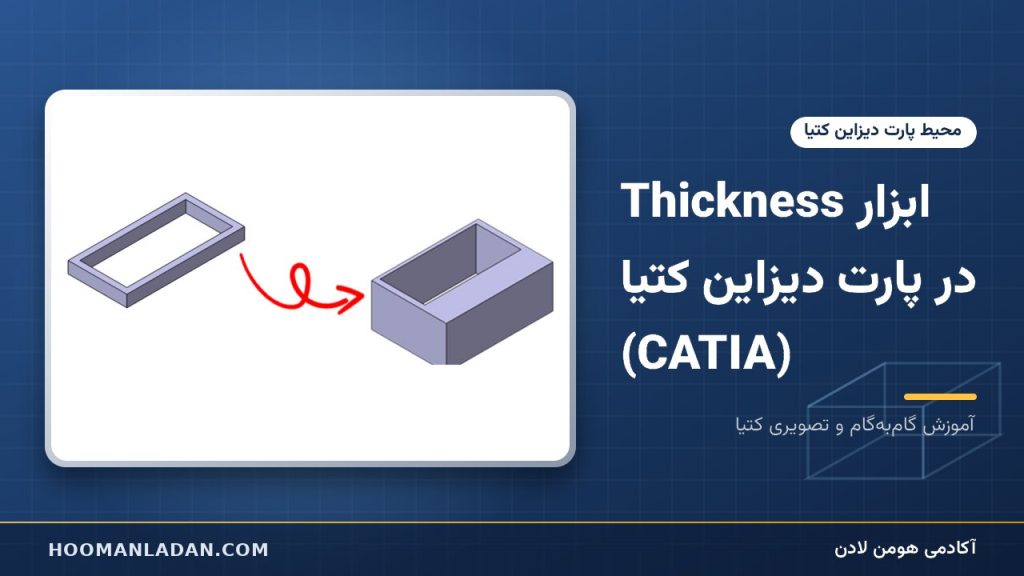
خلاصه: Thickness در CATIA ابزاری در Part Design برای افزایش یا کاهش ضخامت سطوح انتخابی یک حجم است. در یک دستور میتوان برای چند سطح ضخامتهای متفاوت تعیین کرد.
ابزار Thickness در پارت دیزاین کتیا (CATIA) یک ابزار بسیار مفید و کارآمد است که با استفاده از آن میتوان ضخامت هر سطحی را به راحتی افزایش یا کاهش داد. یکی از مزیتهای این ابزار، امکان تعیین ضخامتهای مختلف برای چند سطح در یک دستور است، بنابراین میتوان سطوح مختلف را به صورت یکجا و با ضخامتهای متفاوت تنظیم کرد و تغییر ضخامت داد.
کاربردهای ابزار Thickness در محیط کتیا
- افزایش ضخامت: به کمک ابزار Thickness امکان افزایش ضخامت برای هر سطح فراهم می شود، مثلاً پس از طراحی قطعات ریختهگری میتوان سطوحی که قرار است بعد از ریختهگری ماشینکاری شوند را با این دستور ضخامت داد و در اصطلاح “اضافه تراش” به آنها اضافه کرد. کاربرد دیگری این ابزار میتواند ، ضخامت دهی دیواره های نازک یک مدل به منظور افزایش استحکام یا فراهم کردن شرایط تولید در روش هایی مانند پرینت سه بعدی دانست.

افزایش ضخامت با ابزار thickness
- کاهش ضخامت: این دستور همچنین امکان کاهش ضخامت سطوح را نیز فراهم میکند، بهطوری که میتوان ضخامت قسمتهایی از مدل را کم کرد.

کاهش ضخامت با فرمان Thickness در کتیا
برای افزایش و کاهش ضخامت دیواره ی یک قطعه با ابزار Thickness در کتیا (CATIA) کافی است پس از انتخاب سطح مورد نظر ، در پنجره این ابزار مقدار مثبت یا منفی عدد وارد شود تا دیواره ضخیم تر یا نازک تر شود.
نحوه استفاده از ابزار Thickness در پارت دیزاین کتیا (CATIA)
به منظور به کارگیری دستور Thickness ، مدلی مانند شکل زیر ترسیم کنید میتوانید یک اسکچ دلخواه ترسیم کنید و با ابزار Pad به آن ارتفاع دهید. در ادامه از این مدل استفاده می شود و به کارگیری فرمان Thickness دیواره های آن افزایش و کاهش ضخامت خواهیم داد.

بعد از اجرای دستور Thickness، پنجرهای مشابه شکل زیر باز میشود که میتوان در آن پارامترهای مربوط به ضخامت را تنظیم کرد.

پنجره فرمان Thickness در کتیا
گزینه های مربوط به پنجره Thickness
- Default thickness: در این قسمت میتوان ضخامت پیشفرض را تعیین کرد. این مقدار برای همه سطوحی که انتخاب میکنید اعمال میشود.
- Other thickness faces: اگر بخواهید به برخی سطوح ضخامت متفاوتی نسبت به ضخامت پیشفرض بدهید، میتوانید آنها را در این قسمت انتخاب کرده و ضخامت مورد نظر را وارد کنید.
- Direction: جهت اعمال ضخامت را میتوان تعیین کرد که ضخامت به سمت داخل یا خارج سطح اعمال شود.
با کلیک کردن روی سطح مورد نظر و وارد کردن عدد دلخواه به صورت مثبت یا منفی میتوان عملیات کاهش یا افزایش ضخامت را بر روی شکل ایجاد کرد.

ابزار Thickness در پارت دیزاین کتیا (CATIA)
نکات مهم ابزار Thickness در کتیا
نکته اول در صورتی که دیواره انتخابی با دیواره یا دیواره های دیگری مماس باشد در زمان انتخاب دیواره ، دیواره های مماس نیز در وضعیت انتخاب قرار میگیرد و اعمال ضخامت برای همه آن ها اتفاق می افتد
نکته دوم : در صورتی که مقدار عدد منفی به کار گرفته شده برای یک دیواره از ضخامت آن بیشتر باشد امکان حذف شدن کامل آن وجود دارد.
نکته سوم : در صورتی که قصد داشته باشیم همزمان دیواره هایی را با ضخامت های گوناگون داشته باشیم ، میتوان با تعریف آن ها در بخش Other Thickness ، با یک بار استفاده از ابزار ، به مقادیر دلخواه افزایش و کاهش ضخامت داد.
ویدئوی زیر نحوه به کار گرفتن فرمان Thickness را توضیح میدهد.
چند مثال کاربردی با به کارگیری ابزار Thickness در پارت دیزاین کتیا (CATIA)
1 – مثال اول
به کمک ابزار Thickness ، قطر استوانه های زیر که در حال حاضر همگی برابر و به اندازه 10 میلیمتر است را به اندازه های 5 ، 15 ، 2 و 12 تغییر دهید.

2- مثال دوم
با به کارگیری ابزار Thickness شکل سمت چپ را به وضعیتی مشابه با شکل سمت راست تغییر دهید. اندازه های شکل کاملا دلخواه است و تنها یک بار از ابزار Thickness استفاده کنید.

3-مثال سوم
با استفاده از دستور Thickness ، ارتفاع احجام مکعبی شکل نشان داده شده در تصویر چپ با هم نا برابر هستند. با یک بار استفاده از ابزار Thickness ، ارتفاع آن ها را با هم برابر و به وضعیتی مانند شکل سمت راست تبدیل کنید.

ویدئوی سه مثال انجام شده را در زیر مشاهده نمایید.
سؤالات متداول
ابزار Thickness در کتیا چه کاری میکند؟
سطوح انتخابشده یک حجم را به اندازه مقدار مشخص جلو یا عقب میبرد و ضخامت قطعه را تغییر میدهد.
چطور با Thickness ضخامت را کم کنیم؟
کافی است مقدار ضخامت را منفی وارد کنید تا سطح به سمت داخل حجم حرکت کند.
تفاوت Thickness با Thick Surface چیست؟
Thickness روی سطوح یک حجم موجود اعمال میشود، ولی Thick Surface از یک سطح (Surface) حجم جدید میسازد.
